
Activa «Subtítulos» en la pantalla de edición, espera a que TikTok procese el audio y revisa la transcripción línea por línea antes de guardar. Con eso ya tienes subtítulos funcionando en tu vídeo. Si detectas errores después de publicar, existe la opción «Editar subtítulos» en el menú del vídeo, aunque no siempre cubre todos los casos.
Los pasos mínimos son estos:
- Pulsa el icono de subtítulos (un cuadro con líneas) en la pantalla de edición antes de publicar.
- Espera el procesamiento del audio; TikTok analiza la pista de voz y genera el texto automáticamente.
- Revisa cada línea, corrige nombres propios o palabras mal transcritas y guarda los cambios.
- Si el vídeo ya está publicado, busca «Editar subtítulos» en el menú de tres puntos; si no aparece, tendrás que volver a subirlo.
- Los espectadores pueden tocar el subtítulo en pantalla para ocultarlo o mostrarlo mientras ven el vídeo.
Puntos clave
Activar y corregir subtítulos en TikTok exige revisar siempre la transcripción automática, porque la precisión depende del audio y nunca es perfecta de fábrica.
| Punto | Detalles |
|---|---|
| Activa antes de publicar | Pulsa el icono «Subtítulos» en la edición y espera el procesamiento del audio. |
| Revisa nombres y cifras | Los términos técnicos y las cantidades son los errores más comunes de la transcripción. |
| Diferencia edición y repost | Los subtítulos quemados requieren volver a subir el vídeo; los de capa se editan desde el menú. |
| Cuida el audio | Un sonido limpio, sin música tapando la voz, mejora directamente la precisión automática. |
| Usa traducción manual en ventas | Los mensajes comerciales requieren revisión humana frente a la traducción automática. |
Tabla de contenidos
- Cómo activar subtítulos en tus vídeos de TikTok paso a paso
- ¿Se pueden editar los subtítulos después de publicar el vídeo?
- Por qué no aparecen subtítulos en tu vídeo y cómo arreglarlo
- Buenas prácticas para que tus subtítulos funcionen de verdad
- Traducción automática de subtítulos: qué esperar y cuándo desconfiar
- Herramientas externas para subtitular: cuándo merece la pena salir de TikTok
- Cómo aplicamos subtítulos en vídeos comprables y en directos
- Cómo subir archivos de subtítulos externos como .srt en TikTok
- Cómo corregir errores de transcripción en subtítulos automáticos
- Añadir subtítulos a vídeos que ya llevan tiempo publicados
- Enlaces oficiales y guías prácticas
- Lo que la mayoría se equivoca sobre los subtítulos en TikTok
- Fuentes
- Preguntas frecuentes
Cómo activar subtítulos en tus vídeos de TikTok paso a paso
Activar subtítulos automáticos en tus vídeos de TikTok es un proceso de menos de un minuto, pero el orden de los pasos importa porque el sistema necesita procesar el audio antes de dejarte tocar nada.
- Graba o sube el vídeo desde la app y pulsa «Siguiente» para llegar a la pantalla de edición.
- Busca el icono «Subtítulos» (un pequeño cuadro con líneas horizontales) en el panel de herramientas lateral o inferior, según la versión de la app.
- Actívalo con un toque. Si es la primera vez que usas la función, TikTok puede pedirte permiso para analizar el audio del vídeo; acéptalo para que el sistema pueda transcribir la voz.
- Espera el procesamiento. Según la duración del clip y la calidad del audio, esto tarda entre unos segundos y un tiempo variable en vídeos largos.
- Revisa línea por línea. El texto generado aparece dividido en fragmentos cortos; comprueba nombres, cifras y palabras técnicas, que son las que más fallan.
- Pulsa Guardar antes de continuar a la pantalla de publicación. Si sales sin guardar, pierdes las correcciones.
El proceso descrito coincide con lo que documentan las guías de soporte sobre cómo añadir subtítulos en TikTok, que insisten en no saltarse el paso de revisión previo a publicar.
Consejo profesional: graba con el móvil en un espacio silencioso y habla más despacio de lo normal en las primeras frases. El motor de transcripción acierta mucho más cuando la voz está limpia desde el segundo uno, y eso te ahorra media edición de correcciones.

¿Se pueden editar los subtítulos después de publicar el vídeo?
Sí, pero con matices importantes que conviene entender antes de darle a publicar. TikTok permite gestionar los subtítulos automáticos una vez el vídeo ya está en tu perfil, y también deja que los espectadores decidan si quieren verlos o no desde el panel de accesibilidad, tal como detalla la guía sobre cómo editar un subtítulo en TikTok.
Para acceder a esa opción:
- Abre el vídeo publicado y toca el menú de tres puntos.
- Busca «Editar subtítulos» o la opción equivalente según tu versión de la app.
- Ahí puedes corregir palabras mal transcritas o eliminar el subtítulo por completo.
El límite real está en la diferencia entre subtítulos incrustados en la imagen y los que TikTok gestiona como capa independiente. Los primeros, los llamados burned in, no se pueden tocar desde «Editar subtítulos»: si están mal, la única solución es borrar el vídeo y volver a subirlo con el texto corregido, según explica esta guía sobre cómo editar una descripción de TikTok tras publicar. La ventana para editar la descripción y otros metadatos suele estar disponible poco después de publicar, pero no es infinita ni cubre todos los campos.
Por qué no aparecen subtítulos en tu vídeo y cómo arreglarlo
Cuando la función falla, casi siempre es por uno de estos motivos, y conviene revisarlos en orden antes de asumir que algo está roto:
- App desactualizada. Actualiza TikTok desde la tienda de aplicaciones; las versiones antiguas no siempre incluyen el motor de transcripción más reciente.
- Idioma no soportado o mal detectado. Comprueba el idioma configurado en tu cuenta y en el propio audio del vídeo.
- Audio de mala calidad o tapado por música. El sistema no procesa correctamente la voz cuando queda cubierta por música de fondo, según confirma The Verge en su guía sobre subtítulos automáticos de TikTok.
- El vídeo está en revisión o es un duet/stitch. Algunos formatos y contenidos promocionados tienen restricciones que retrasan o bloquean la generación de subtítulos.
- Solución práctica: cierra la app por completo, vuelve a abrirla, espera unos minutos y reintenta. Si sigue sin funcionar, repostea el vídeo con el audio mejorado.
Buenas prácticas para que tus subtítulos funcionen de verdad
Un subtítulo generado automáticamente casi nunca está listo para publicar sin revisión. Antes de guardar, corrige los fallos evidentes y divide las frases largas en fragmentos que se lean en menos de dos segundos.
- Prioriza que las primeras una o dos líneas enganchen: son las que más se ven antes de que el espectador decida seguir o pasar de vídeo.
- Evita que el texto tape la cara del protagonista, el producto o cualquier elemento visual clave del encuadre.
- Usa colores con buen contraste sobre el fondo del vídeo para que se lea sin esfuerzo en pantallas pequeñas.
- Revisa la sincronización: un subtítulo desfasado medio segundo ya se nota y rompe el ritmo.
El beneficio es medible. La adopción masiva de subtítulos automáticos ha cambiado la expectativa del espectador: ahora asume que un vídeo debe entenderse desde el primer segundo, incluso sin sonido, y eso mejora la retención según recoge Social Media Today. Además, los subtítulos hacen que el contenido sea accesible para personas con discapacidad auditiva y para quienes ven vídeos en transporte público sin auriculares, algo que también recomiendan las pautas de accesibilidad en redes sociales de Utah State University.
Traducción automática de subtítulos: qué esperar y cuándo desconfiar
TikTok ofrece traducción automática de subtítulos y descripciones en varios idiomas, incluido el español en buena parte de sus implementaciones, según describe The Verge en su cobertura sobre las herramientas de traducción de TikTok. El espectador activa la traducción desde el mismo panel donde controla los subtítulos, sin que el creador tenga que hacer nada extra.
- La precisión varía según el idioma de origen y la complejidad del vocabulario.
- Expresiones coloquiales, chistes o juegos de palabras suelen perder matiz en la traducción automática.
- Para mensajes comerciales o nombres de producto, la traducción manual sigue siendo más fiable que la automática en términos de terminología exacta.
Herramientas externas para subtitular: cuándo merece la pena salir de TikTok
Cuando necesitas control total sobre el estilo o la sincronización, el flujo cambia: exportas el vídeo, lo subtitulas en un editor externo y vuelves a subirlo ya con el texto incrustado.
- Exporta el clip original sin subtítulos desde TikTok o directamente desde tu cámara.
- Añade el texto en un editor como CapCut u otra herramienta de edición de vídeo con función de subtítulos.
- Ajusta tipografía, tamaño y posición según tu identidad de marca antes de exportar de nuevo.
- Sube el vídeo final a TikTok con los subtítulos ya quemados en la imagen.
La ventaja de este método es el control total sobre estilo y sincronización; la desventaja es el tiempo extra y, en algunos casos, el coste de las herramientas premium. Para vídeos comerciales, usa plantillas fijas de tipografía y color en todos tus clips para mantener consistencia de marca y explora las mejores alternativas a Google Sites para vender arte sublimado que pueden facilitar la integración de comercio y formatos de contenido.
Consejo profesional: si trabajas con varios idiomas en la misma campaña, revisa siempre la traducción manual antes de publicar. Un matiz cultural mal traducido en un vídeo comercial pesa mucho más que en un vídeo personal.
Cómo aplicamos subtítulos en vídeos comprables y en directos
En Forliveshopping trabajamos subtítulos y traducción desde el primer test de producto, dentro del proceso acelerado de 10 días con el que evaluamos si un artículo físico encaja en TikTok Shop.
- Probamos subtítulos automáticos y manuales en los primeros vídeos comprables para medir qué versión retiene más audiencia.
- En los directos de venta, activamos subtítulos en tiempo real para que la audiencia siga la explicación del producto aunque vea el vídeo sin sonido.
- Aplicamos las mismas correcciones manuales que recomendamos aquí: revisión de nombres de producto y precios antes de dar por bueno un clip.
- Si gestionas vídeos comerciales, nuestra guía sobre shoppable videos en TikTok profundiza en cómo estructurar el contenido alrededor del producto.
Cómo subir archivos de subtítulos externos como .srt en TikTok
TikTok no ofrece de forma nativa un botón para importar un archivo .srt como sí permiten YouTube o Vimeo. Si ya tienes una transcripción exportada en ese formato, el camino pasa por un editor intermedio antes de volver a la app.
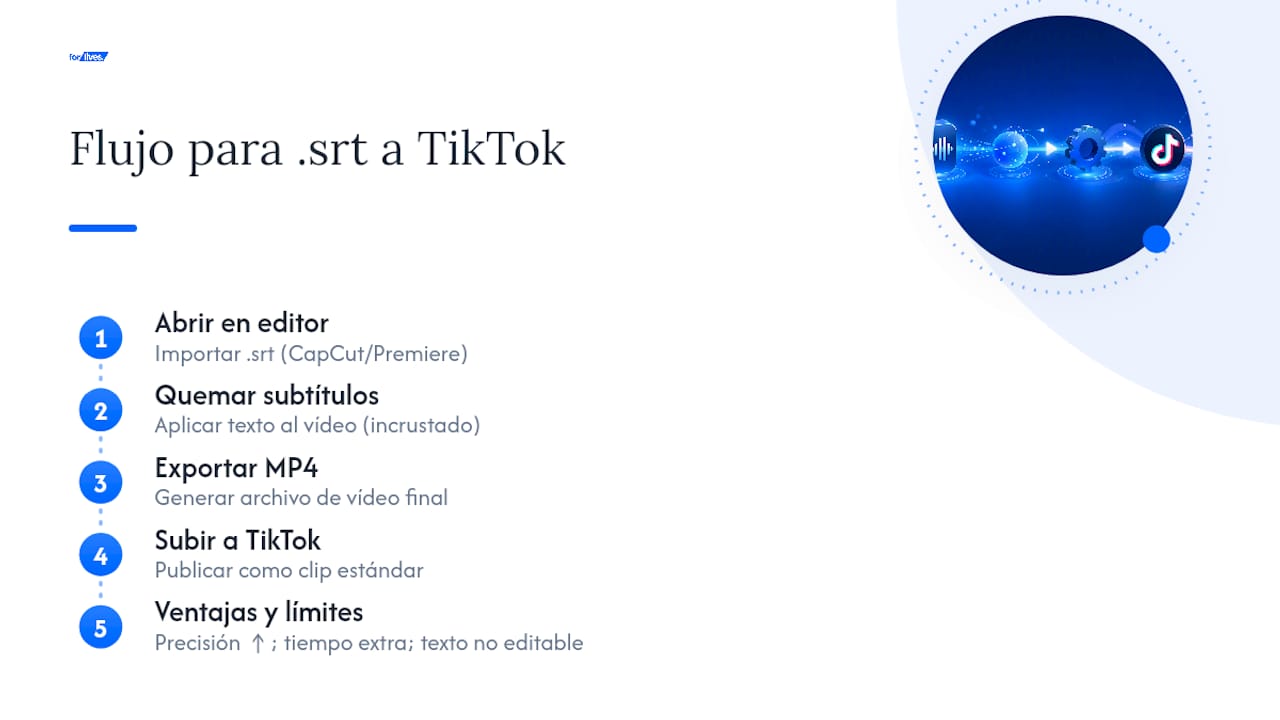
El flujo habitual es este: abre el vídeo y el archivo .srt en un editor de vídeo que soporte importación de subtítulos, como CapCut, Premiere Rush o herramientas similares. Una vez quemado el texto sobre el vídeo, exportas el archivo final en formato de vídeo estándar (MP4) y lo subes directamente a TikTok como cualquier otro clip.
Este método tiene una ventaja clara sobre depender del motor automático de la app: si ya trabajas con transcripciones profesionales, por ejemplo de un guion grabado con locutor, puedes reutilizar ese archivo sin tener que corregir la transcripción automática desde cero. El coste es el tiempo extra de exportar, editar y volver a subir, y que el texto queda incrustado de forma permanente, sin la flexibilidad de editarlo después desde la app.
Para creadores que publican con frecuencia, tiene sentido reservar este método para vídeos con guion cerrado, como anuncios o presentaciones de producto, y dejar los subtítulos automáticos nativos para contenido más espontáneo donde la velocidad de publicación importa más que la precisión absoluta del texto.
Cómo corregir errores de transcripción en subtítulos automáticos
Casi ningún subtítulo automático sale perfecto a la primera. Nombres propios, marcas, cifras y palabras técnicas son las que más fallan, así que conviene tener un método fijo para revisarlas en lugar de leer por encima.

Empieza por reproducir el vídeo con el sonido activado mientras sigues el texto en pantalla, frase por frase. Detén la reproducción en cuanto detectes una discrepancia entre lo que se dice y lo que aparece escrito. TikTok te permite tocar cada línea de subtítulo dentro del editor para modificar el texto directamente, sin tener que rehacer toda la transcripción.
Presta especial atención a estos puntos:
- Nombres propios y marcas, que el motor de transcripción suele transcribir de forma fonética y errónea.
- Cifras y unidades (precios, tallas, medidas), donde un error cambia el sentido comercial del vídeo.
- Palabras en otro idioma mezcladas con el español, un punto débil habitual del reconocimiento automático.
- Puntuación y mayúsculas, que afectan a la legibilidad aunque no cambien el significado.
Guarda los cambios antes de salir del editor. Si el vídeo ya está publicado y detectas el error después, recuerda que solo puedes corregir subtítulos gestionados como capa de texto, no los que ya quedaron quemados sobre la imagen del vídeo.
Añadir subtítulos a vídeos que ya llevan tiempo publicados
Si tienes vídeos antiguos sin subtítulos, no hace falta borrarlos y empezar de cero en todos los casos.
Para intentarlo, abre el vídeo publicado, entra en el menú de tres puntos y busca la opción de subtítulos o «Editar subtítulos». Si aparece, el proceso es el mismo que en un vídeo nuevo: activas la función, esperas el procesamiento y revisas el resultado antes de guardar. Cuando esa opción no está disponible (algo frecuente en vídeos muy antiguos o publicados antes de que TikTok generalizara los subtítulos automáticos por defecto), la única alternativa real es descargar el vídeo, añadir subtítulos con un editor externo y volver a subirlo como una publicación nueva.
Antes de repostear, valora si merece la pena: un vídeo con buen rendimiento orgánico pierde ese historial de interacciones al subirse de nuevo como pieza distinta. Para contenido evergreen con buen alcance pero sin subtítulos, muchas marcas prefieren dejarlo tal cual y concentrar el esfuerzo de subtitulado en las publicaciones nuevas, donde el impacto en accesibilidad y retención es inmediato desde el primer visionado.
Enlaces oficiales y guías prácticas
Consulta el soporte de wikiHow sobre edición de subtítulos y la guía de shoppable videos de Forliveshopping para casos comerciales.
Lo que la mayoría se equivoca sobre los subtítulos en TikTok
La creencia extendida es que activar el botón de subtítulos ya resuelve el problema de accesibilidad y alcance. No es así, y tratarlo como un trámite automático es el error más caro que veo repetirse en cuentas de marca. El motor de transcripción de TikTok es una base, no un producto terminado: falla con nombres propios, con música de fondo y con cualquier matiz comercial que dependa de una palabra exacta.
Lo que de verdad marca la diferencia no es activar la función, sino el minuto que se invierte en revisarla antes de guardar. Ese minuto es el que la mayoría de creadores se salta, y es exactamente el que separa un vídeo que se entiende sin sonido de uno que confunde al espectador en los primeros tres segundos, que son los que deciden si sigue viendo o no.
Para marcas, el matiz es todavía mayor: la traducción automática nunca debería ser la última palabra en un vídeo con intención de venta. Un precio mal transcrito o una talla confundida no es un detalle estético, es un problema de conversión real.
Fuentes
- How to Edit a Caption on TikTok
- TikTok Announces All Videos Will Have Default Auto Captions
- How to turn TikTok’s auto captions on (or off) | The Verge
Preguntas frecuentes
¿Cómo activar los subtítulos en los vídeos de TikTok?
Pulsa el icono «Subtítulos» en la pantalla de edición antes de publicar, espera a que la app procese el audio y revisa el texto generado antes de guardar.
¿Por qué no me salen subtítulos en TikTok?
Suele deberse a una app desactualizada, un idioma no soportado, audio de baja calidad tapado por música, o a que el vídeo está en revisión, como confirma The Verge.
¿Cómo activo los subtítulos como espectador?
Toca el subtítulo que aparece en pantalla mientras ves el vídeo, o accede al panel de accesibilidad de la app para activarlos o desactivarlos en todos los vídeos.
¿Cómo hago que TikTok traduzca automáticamente?
Activa la opción de traducción desde el mismo panel donde controlas los subtítulos; TikTok ofrece esta función en varios idiomas, incluido el español en buena parte de sus implementaciones, según The Verge.
¿Puedo editar los subtítulos después de publicar el vídeo?
Sí, si son subtítulos gestionados como capa de texto; búscalos en «Editar subtítulos» dentro del menú de tres puntos. Si están quemados en la imagen, hay que volver a subir el vídeo corregido.